
Home > Blog > Materialerstellung mit Canva
Quick Facts: Canva
Canva Education ist für berechtigte Lehrkräfte und Schulen kostenlos und enthält viele Funktionen, die sonst aus Canva Pro bekannt sind. (Canva for Education)
Für die kommerzielle Nutzung (Verkauf von Materialien über Eduki), dürfen nicht alle Elemente von Canva Education genutzt werden. (Eduki)
Mit Vorlagen lassen sich Arbeitsblätter, Tafelmaterial, Karten und Unterrichtsmaterialien deutlich schneller erstellen, weil du nicht jedes Mal bei null beginnst.
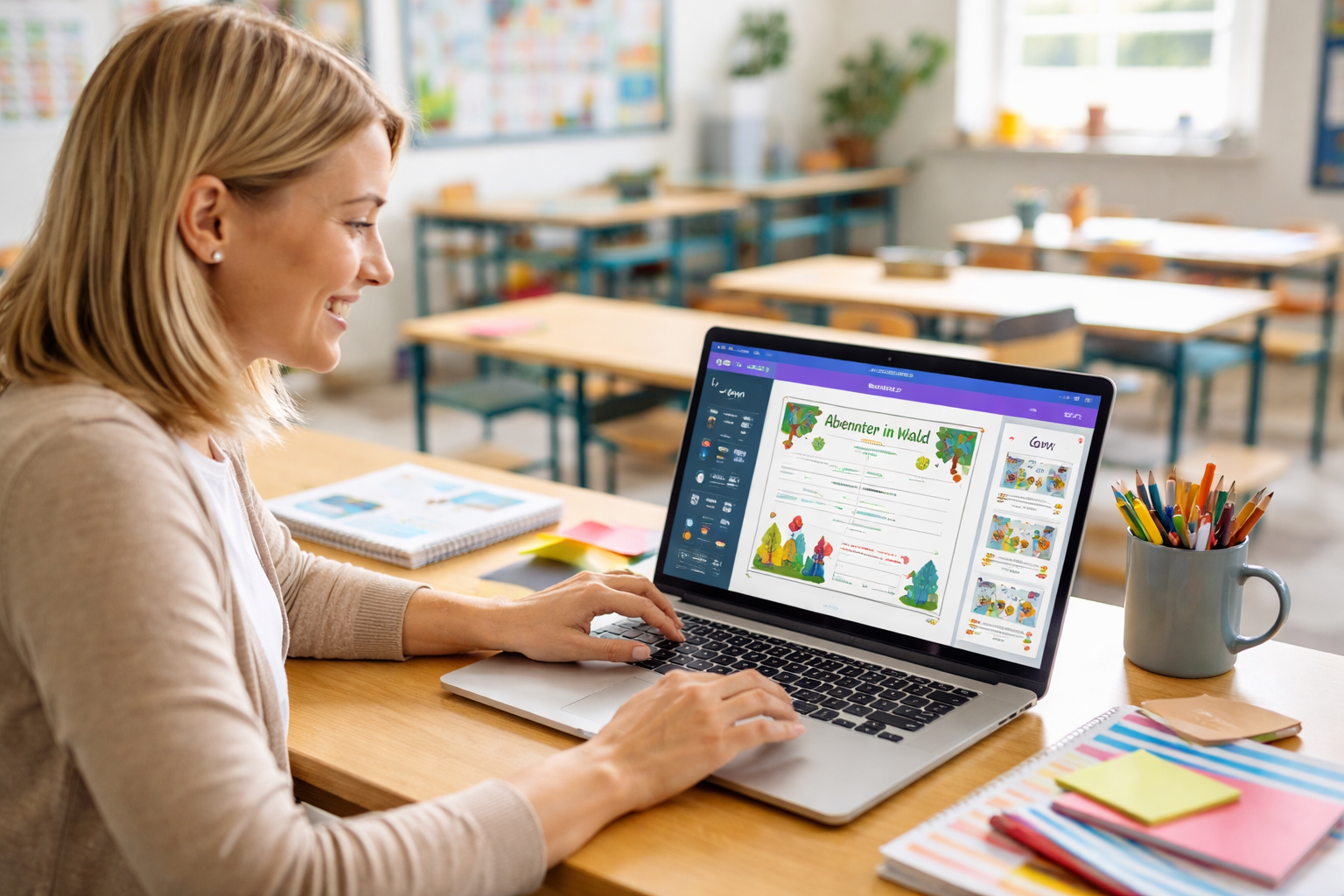
Hinweis zu den Abbildungen: Die fotorealistischen Bilder wurden mit KI erstellt und dienen der Veranschaulichung. Sie zeigen keine realen Schüler*innen und dokumentieren keine tatsächlich stattgefundenen Unterrichtssituationen.

Allgemeines
Canva ist für mich das wichtigste Tool geworden, wenn es um die Erstellung von Unterrichtsmaterial geht.
Ich arbeite ausschließlich mit Canva Pro, erstelle Arbeitsblätter, Tafelmaterial, Übersichten, Vorlagen und auch Materialien, die ich für Eduki aufbereite. Canva verbindet Gestaltung, Geschwindigkeit und Flexibilität. Ich muss nicht jedes Element einzeln bauen, sondern kann mit Formen, Symbolen, Cliparts, Linien, Tabellen, Schriften und eigenen Layouts arbeiten. Gerade für Grundschulmaterial ist das ein riesiger Vorteil, weil Unterrichtsmaterial nicht nur fachlich passen, sondern auch kindgerecht und motivierend aussehen soll.
Früher habe ich mit verschiedenen Programmen gearbeitet. Heute nutze ich nur noch Canva Pro. Gerade im Referendariat und im Schulalltag ist Zeit einfach ein riesiger Faktor.
Wichtig: Canva ersetzt keine pädagogische Entscheidung. Ein schönes Arbeitsblatt ist nicht automatisch ein gutes Arbeitsblatt. Die Struktur, die Aufgaben, die Differenzierung und das Lernziel müssen trotzdem stimmen. Wenn du dich für digitale Tools interessierst, passen dazu auch meine Artikel zu Apps, Plattformen und Tools und zu KI-gestützter Differenzierung.
Warum ich Canva für Material nutze
Für mich ist Canva praktisch, weil es unglaublich intuitiv und einfach zu handhaben ist. Ich kann eine Seite anlegen, Elemente verschieben, Farben ändern, Schriften anpassen und Seiten duplizieren, ohne mich lange in ein kompliziertes Programm einarbeiten zu müssen.
Gerade für die Grundschule möchte ich keine komplexe Software, sondern einen klaren Workflow. Ich möchte schnell ein Arbeitsblatt erstellen, ein Tafelbild vorbereiten oder ein Materialpaket einheitlich machen. Genau dafür funktioniert Canva für mich richtig gut.
Besonders hilfreich finde ich eigene Vorlagen, wiederkehrende Layouts, Cliparts und Symbole, einfache Tabellen und Formen, schnelles Duplizieren von Seiten, flexible Anpassungen für Differenzierung, Export als PDF und einheitliches Design über mehrere Seiten hinweg.
Gerade wenn man regelmäßig Material erstellt, lohnt es sich total, eigene Vorlagen anzulegen. Meine Vorlage enthält meistens schon Name, Datum, Überschrift, Aufgabenbereich und ein Grundlayout. Dadurch starte ich nie bei null.

Ist Canva Education kostenlos?
Canva Education ist für berechtigte Lehrkräfte, Schulen und Schüler*innen an K-12-Schulen kostenlos. Canva beschreibt Canva Education als kostenlose Version für Lehrkräfte und Lernende an berechtigten Schulen mit vielen Funktionen, die sonst aus Canva Pro bekannt sind. Ich habe den kostenlosen Zugriff erhalten, nachdem ich meinen Nachweis des Referendariats eingereicht habe. (Canva for Education; Canva Eligibility Guidelines)
Für Lehrkräfte ist das natürlich super attraktiv, weil viele Pro-Funktionen ohne zusätzliche Kosten genutzt werden können. Dazu gehören zum Beispiel viele Vorlagen, Premium-Elemente, Designfunktionen und Möglichkeiten zur Zusammenarbeit.
Wichtig: Kostenlos heißt nicht automatisch kommerziell frei nutzbar. Wenn du nur Materialien für deinen Unterricht erstellst, ist Canva Education unglaublich praktisch. Wenn du diese Materialien aber verkaufen möchtest, zum Beispiel über Eduki, musst du dir die Nutzungsrechte anschauen. Canva und Eduki weisen darauf hin, dass Canva Education Nutzer*innen die kostenlosen Pro-Inhalte nur für nicht-kommerzielle Bildungszwecke verwenden dürfen. (Canva Licensing Explained; Canva Content License Agreement)
So habe ich es genutzt:
Canva Education: Materialien die ich nur für die Schule erstelle und nicht verkaufe.
Canva Pro: Materialien die ich erstelle und über Eduki verkaufe. Denn hier erlaubt Eduki eindeutig die Canva Free und Canva Pro - Lizenzen. (Eduki – Canva kommerziell nutzen)
Was kostet Canva?
Canva bietet verschiedene Tarife an.
Die Preise können je nach Land, Währung, Abrechnungsmodell und Zeitpunkt variieren. Deshalb lohnt sich immer ein Blick auf die aktuelle Preisseite von Canva. (Canva Preise) Grundsätzlich gibt es diese Modelle (Stand Juli 2026):
| Tarif | Kosten | Für wen geeignet? |
|---|---|---|
| Canva Free | kostenlos | Für einfache Designs, erste Arbeitsblätter, Präsentationen und private Nutzung |
| Canva Pro | kostenpflichtig (110€) | Für Einzelpersonen, die Premium-Elemente, Brand Kit, Hintergrundentferner, Magic Resize und mehr Speicher nutzen möchten, kommerzielle Zwecke (Eduki) |
| Canva Business | kostenpflichtig (170€) | Für Teams, die gemeinsam arbeiten, Marken verwalten und mehr Freigabe- oder Teamfunktionen brauchen |
| Canva Enterprise | individueller Preis | Für größere Organisationen mit erweiterten Anforderungen |
| Canva Education | kostenlos für berechtigte Lehrkräfte und Schulen | Für Unterricht, Schule und nicht-kommerzielle Bildungszwecke |
Für einzelne Lehrkräfte ist Canva Education super, weil wir Lehrkräfte viele Funktionen kostenlos nutzen können, die sonst in kostenpflichtigen Canva-Tarifen enthalten sind. Für den eigenen Unterricht ist das wirklich ein riesiger Vorteil. (Canva for Education)
Wenn du Canva aber für Eduki-Materialien oder andere kommerzielle Produkte nutzen möchtest, reicht der Blick auf den Preis nicht aus. Dann musst du prüfen, welche Inhalte und Elemente du kommerziell verwenden darfst. Gerade bei Canva Education ist wichtig, dass die Nutzung für nicht-kommerzielle Bildungszwecke gedacht ist. (Eduki)
Daher ist mein persönliches Fazit: Für den reinen Unterricht: Canva Education. Canva Pro lohnt sich dann, wenn du regelmäßig Material, Social-Media-Grafiken oder Designs erstellst, Premiumfunktionen nutzt und sie kommerziell über Plattformen wie Eduki verkaufst.

Mein 20-Minuten-Workflow
Wenn ich mit Canva ein Arbeitsblatt erstelle, starte ich nicht direkt mit dem Design. Das war früher ein Fehler von mir. Man verliert sich dann schnell in Cliparts, Farben und schönen Elementen, obwohl die Aufgabe selbst noch nicht klar ist. Heute gehe ich meistens so vor:
1. Mit meiner eigenen Vorlage starten
Meine Grundvorlage enthält: Name, Datum, Überschrift, Aufgabenbereich, Seitenrand, Platz für Icons oder kleine visuelle Hilfen, ein schlichtes Grundlayout Das spart jedes Mal mehrere Minuten. Vor allem sorgt es dafür, dass meine Materialien einheitlich aussehen.
2. Aufgabenstruktur festlegen
Bevor ich gestalte, kläre ich den Inhalt: Was sollen die Kinder lernen? Wie viele Aufgaben braucht das Material? Gibt es eine Progression? Brauche ich Differenzierungsstufen? Wie viel Platz brauchen die Kinder zum Schreiben, Rechnen, Zeichnen oder Markieren? Welche Hilfen müssen sichtbar sein? Das ist für mich der wichtigste Schritt. Denn ein schön gestaltetes Arbeitsblatt bringt nichts, wenn die Aufgabenstruktur nicht passt.
3. Layout grob setzen
Erst danach baue ich das Layout. Ich lege fest, wo Aufgaben, Kästen, Linien, Bilder oder Hilfen stehen. Dabei achte ich darauf, dass das Blatt nicht zu voll wird. Gerade in der Grundschule ist Übersichtlichkeit wichtiger als Deko Ein Blatt darf schön aussehen, sollte aber nicht überladen sein. Kinder sollten erkennen: Was ist die Aufgabe? Wo schreibe ich hin? Welche Hilfe gibt es?
4. Visuelle Elemente ergänzen
Dann kommen Cliparts, Symbole, Icons oder kleine visuelle Hilfen dazu. Das ist für mich einer der größten Vorteile von Canva Pro. Man findet schnell passende Elemente, kann sie farblich anpassen und das Material kindgerecht gestalten. Ich nutze visuelle Elemente gezielt. Ein Icon neben einer Aufgabe kann Orientierung geben. Zu viele dekorative Elemente lenken eher ab.
5. Differenzierung durch Duplizieren
Das ist mein absoluter Canva-Shortcut: Seite duplizieren und anpassen. Statt ein neues Arbeitsblatt komplett neu zu erstellen, kopiere ich die Seite und verändere nur das, was für die Differenzierung wichtig ist: weniger Text, größere Schrift, mehr Beispiele, zusätzliche Satzstarter, Hilfekasten, vereinfachte Aufgaben, weniger Aufgaben, mehr Struktur, Lösungshinweise oder eine offene Zusatzaufgabe für schnelle Kinder. So entstehen in kurzer Zeit verschiedene Niveaustufen, ohne dass ich jedes Material komplett neu bauen muss.
Canva vs. Word vs. Worksheetcrafter
Ich werde oft gefragt, ob Canva besser ist als Word oder Worksheetcrafter. Meine ehrliche Antwort: Es kommt darauf an, was du erstellen möchtest.
| Kriterium | Canva | Word | Worksheetcrafter |
|---|---|---|---|
| Design & Layout | ⭐⭐⭐⭐⭐ | ⭐⭐⭐ | ⭐⭐⭐⭐ |
| Cliparts & Visualisierung | ⭐⭐⭐⭐⭐ | ⭐⭐ | ⭐⭐⭐ |
| Schrift & Schreiblinien | ⭐⭐⭐ | ⭐⭐⭐⭐ | ⭐⭐⭐⭐⭐ |
| Geschwindigkeit | ⭐⭐⭐⭐ | ⭐⭐⭐ | ⭐⭐⭐⭐ |
| Kreativfaktor | ⭐⭐⭐⭐⭐ | ⭐⭐⭐ | ⭐⭐⭐⭐ |
Für klassische Schreiblinien, Lineaturen und grundschultypische Arbeitsblattformate finde ich den Worksheetcrafter praktisch. Gerade Schreiblinien mit Häuschen oder Grundschulformate sind dort einfacher umzusetzen. Für Tafelmaterial, Poster, Deckblätter, Eduki-Deckblätter und optisch einheitliche Materialien ist Canva für mich stärker. Word nutze ich persönlich kaum noch für die Materialerstellung. Für reine Texte ist es natürlich okay, aber sobald Layout, Bilder, Tabellen oder Design wichtig werden, bin ich mit Canva einfach schneller.
Nachteile von Canva
So sehr ich Canva liebe: Es ist nicht perfekt.
Was mich am meisten nervt, sind die fehlenden, klassischen Schreiblinien. Diese typischen Grundschul-Schreiblinien lassen sich nicht als Standardfunktion einfügen. Man kann sie selbst bauen oder aus Vorlagen übernehmen, aber das ist umständlicher als im Worksheetcrafter.
Auch bei genauen Abständen oder bestimmten Druckformaten muss man manchmal etwas fummeln. Canva ist eher ein Design-Tool als ein klassisches Schul-Arbeitsblatt-Programm.

Canva für Eduki-Materialien
Ich erstelle alle meiner Materialien in Canva und verkaufe sie über Eduki.
Genau deshalb ist mir dieser Abschnitt so wichtig. Canva ist für Eduki gestalterisch stark. Du kannst ein einheitliches Branding aufbauen, Vorschaubilder erstellen, Materialien aufwerten und Dateien exportieren. Besonders praktisch ist, dass man ein Materialpaket mit Deckblatt, Arbeitsblättern, Karten, Lösungen und Vorschau so einheitlich gestalten kann.
Für den Verkauf der Materialien auf Eduki empfehle ich ganz klar die kommerziell erlaubte Canva Pro Mitgliedschaft. Das ist keine Rechtsberatung, sondern meine persönliche Einordnung. Wenn du Materialien verkaufen möchtest, lies die aktuellen Lizenzbedingungen selbst nochmal genau und sichere dich im Zweifel ab. (Eduki – Canva kommerziell nutzen)
Wenn du dich für Eduki interessierst, passen dazu auch meine Artikel Eduki Erfahrungen als Autorin, Nebeneinkommen mit Eduki und Wie viel verdient man bei Eduki wirklich?.
Typische Fehler bei Canva-Materialien
Gerade am Anfang passieren bei Canva schnell typische Fehler:
Das Arbeitsblatt sieht schön aus, ist aber zu voll.
Das Design steht stärker im Fokus als die Aufgabe.
Die Schrift ist zu klein.
Es gibt zu viele verschiedene Schriftarten.
Cliparts lenken vom Inhalt ab.
Aufgabenbereiche sind nicht klar voneinander getrennt.
Der Platz zum Schreiben ist zu klein.
Differenzierung wird nur optisch, aber nicht inhaltlich gedacht.
Materialien werden nicht als PDF geprüft.
Lizenzfragen werden ignoriert.
Mein wichtigster Tipp: Ein gutes Arbeitsblatt braucht Luft. Gerade Grundschulkinder profitieren von klaren Strukturen, ausreichend Platz und wenigen, gezielten visuellen Hilfen.

Mein Fazit
Canva hat meinen Alltag total verändert. Früher habe zwischen Programmen gewechselt. Heute erstelle ich alles an einem Ort: Arbeitsblätter, Materialcover, Karten, Präsentationen, Tafelbilder, Eduki-Vorschauen, Social-Media-Grafiken oder kleine Organisationshilfen.
Das spart mir Zeit und sorgt dafür, dass meine Materialien einheitlicher aussehen. Gerade wenn man viel Material erstellt, ist das ein riesiger Vorteil. Für mich geht es dabei nicht darum, dass jedes Arbeitsblatt perfekt designt sein muss. Es geht darum, effizient zu arbeiten, ohne pädagogische Qualität zu verlieren.
Canva ist nicht perfekt. Schreiblinien nerven mich immer noch. Und bei kommerzieller Nutzung muss man wirklich auf Lizenzen achten. Trotzdem ist Canva für mich das Tool, das meinen Lehrerinnenalltag und meine Materialerstellung am stärksten verändert hat.
Eure Caro
Instagram – für das, was ich gern vor dem Ref gewusst hätte.
FAQ
Ist Canva Pro für Lehrkräfte kostenlos?
Canva Education ist für berechtigte Lehrkräfte, Schulen und Schüler*innen an K-12-Schulen kostenlos und enthält viele Funktionen, die sonst aus Canva Pro bekannt sind. Du musst dafür die Voraussetzungen erfüllen und dich verifizieren. (Canva for Education; Canva Eligibility Guidelines)
Kann man Canva für Unterrichtsmaterial nutzen?
Ja, Canva eignet sich sehr gut für Unterrichtsmaterialien wie Arbeitsblätter, Tafelmaterial, Karten, Plakate, Präsentationen oder Materialpakete. Besonders praktisch sind eigene Vorlagen und das schnelle Duplizieren von Seiten.
Darf ich mit Canva erstellte Materialien auf Eduki verkaufen?
Nein - das solltest du genau prüfen. Für Canva Education gelten Einschränkungen bei kommerzieller Nutzung, und Canva weist darauf hin, dass Canva-for-Education-Nutzer*innen Pro-Inhalte nur für nicht-kommerzielle Bildungszwecke verwenden dürfen. (Canva Licensing Explained; Canva Content License Agreement; Eduki – Canva kommerziell nutzen)
Kann man in Canva Schreiblinien einfügen?
Ja, aber nicht so komfortabel wie in spezialisierten Programmen. Du kannst Schreiblinien selbst bauen, aus Vorlagen übernehmen oder eigene Lineaturen als Bild/PDF einfügen. Für klassische Grundschul-Schreiblinien ist Worksheetcrafter oft einfacher.
Ist Canva besser als Worksheetcrafter?
Das hier ist nur meine persönliche Meinung: Für Design, Layout, visuelle Gestaltung und kreative Materialien finde ich Canva stärker. Für klassische Grundschul-Arbeitsblätter mit Schreiblinien, Lineaturen und bestimmten Schulformaten ist Worksheetcrafter oft praktischer. Es hängt also vom Ziel ab.
Wie erstelle ich mit Canva schneller Arbeitsblätter?
Am besten arbeitest du mit eigenen Vorlagen. Lege dir feste Layouts für Arbeitsblätter, Karten, Forscherbögen oder Tafelmaterial an. Dann musst du nur noch Inhalte, Aufgaben und Differenzierungen anpassen.
Wie kann ich in Canva differenzieren?
Du kannst eine Seite duplizieren und dann gezielt anpassen: mehr Hilfen, weniger Text, größere Schrift, zusätzliche Beispiele, Satzstarter oder erweiternde Aufgaben. So entstehen schnell verschiedene Niveaustufen.
Was ist der größte Vorteil von Canva für Lehrkräfte?
Für mich ist der größte Vorteil die Kombination aus Geschwindigkeit und Gestaltung. Ich kann Materialien schnell erstellen, optisch einheitlich halten und trotzdem flexibel differenzieren.


Responses
What are your thoughts on this post?